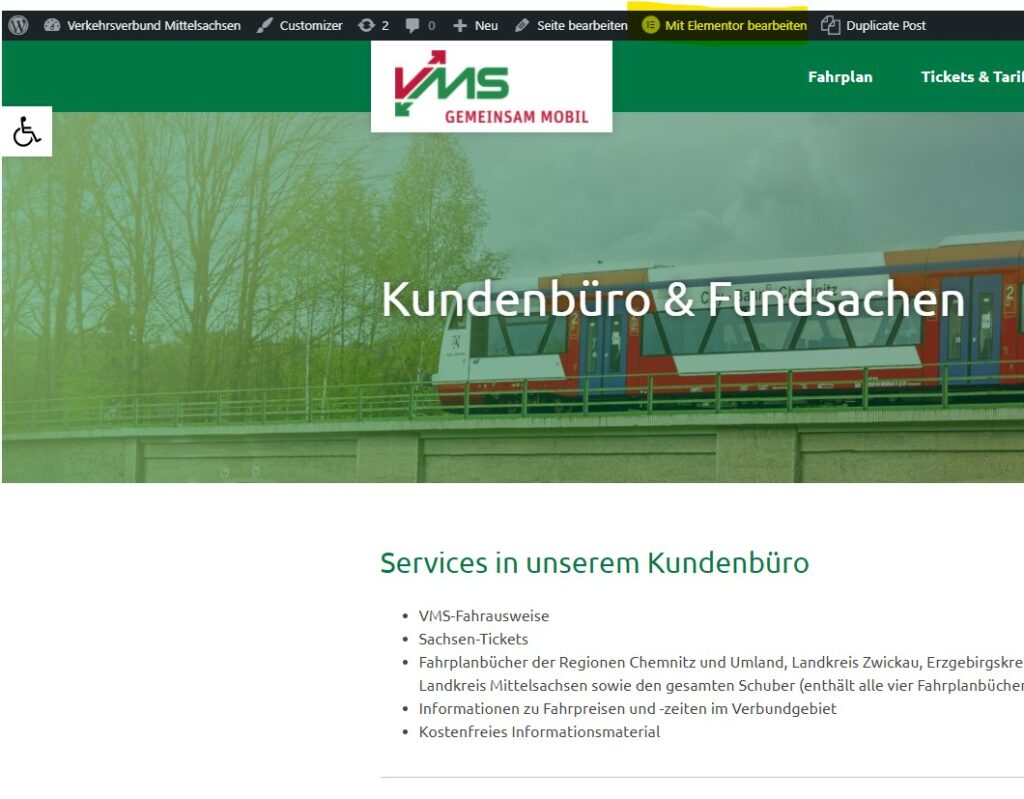
Rufen Sie dann eine bestehende Seite im Frontend auf und klicken Sie dann auf „Mit Elementor bearbeiten“, um den Editor zu öffnen.
Alternativ können Sie das Backend (/wp-admin) aufrufen, in der linken Sidebar auf „Seiten“ klicken und die betreffende Seite dort suchen.
Seite mit Elementor bearbeiten
Inhalte in Elementor bearbeiten:
Hier sehen Sie jetzt die Elemente in der gleichen Anordnung wie au der Frontend-Seite. Alles ist in Abschnitte, Spalten und Elemente unterteilt.
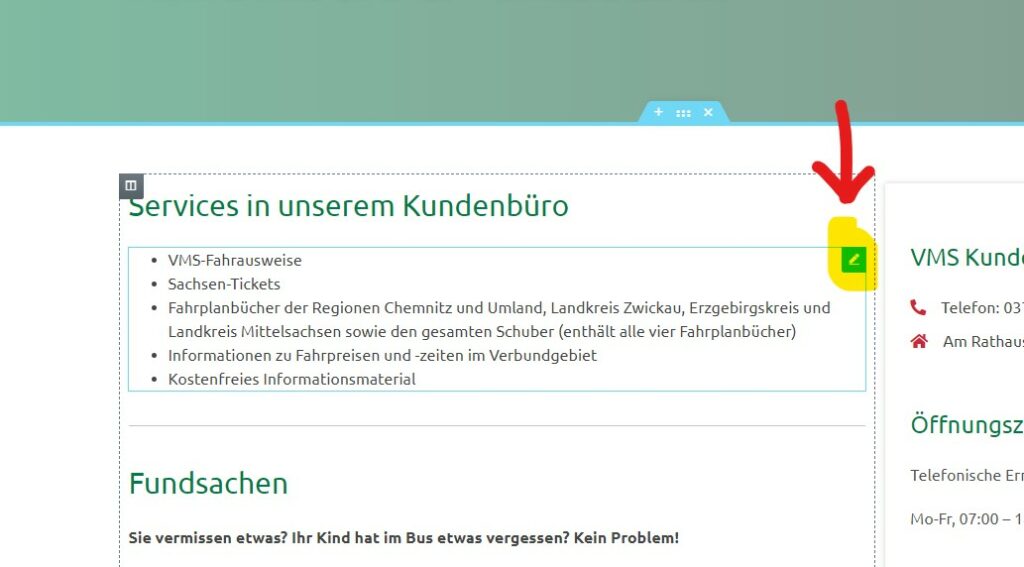
Um bspw. ein Textfeld zu bearbeiten, bewegen Sie Ihre Maus über das Textfeld und drücken Sie auf den blauen Stift.
Sie können den Text nun entweder direkt durch klicken und tippen an die gewünschte Stelle oder in in der linken Sidebar bearbeiten.
Mit dem blauen Stift können alle Elemente bearbeitet werden. Auch Bilder können so ausgetauscht werden.
In der linken Sidebar können Sie dann die Inhalte und Eigenschaften des Elements bearbeiten.
Meistens reicht, um das Bearbeitungsfenster in der linken Sidebar zu öffnen, auch ein Klick direkt auf das Element. Mit dem Stift gehen Sie aber auf Nummer sicher, dass Sie das richtige Element ausgewählt haben.
Editier-Button am Element
Neue Zeilen erstellen
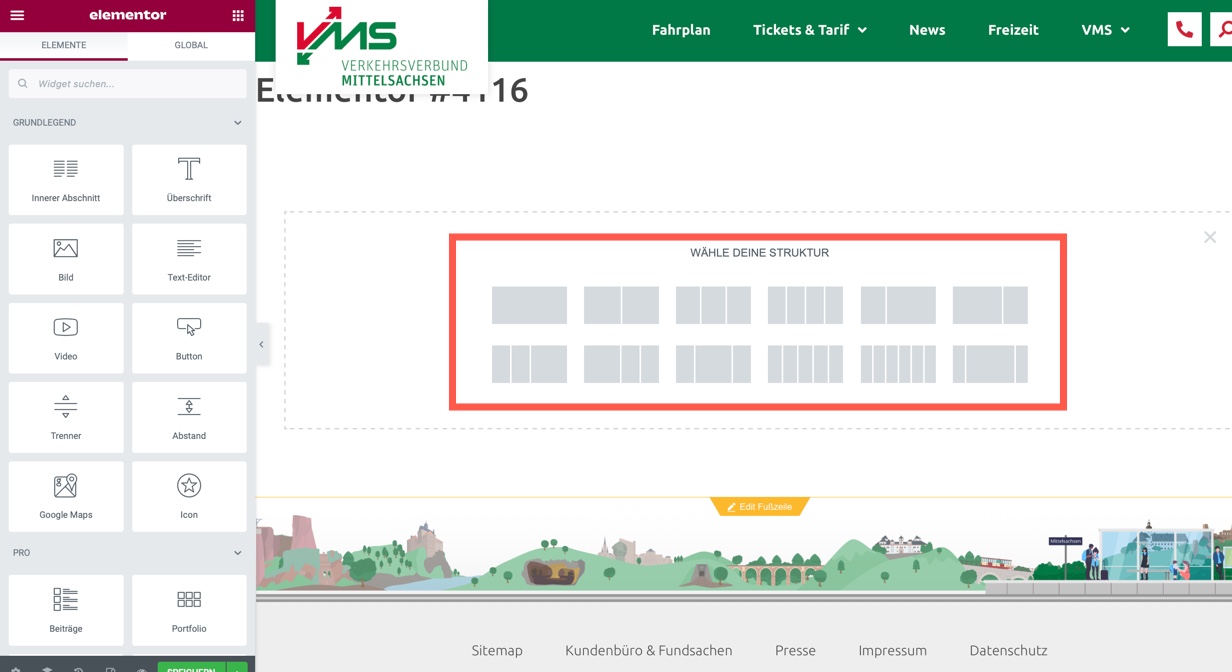
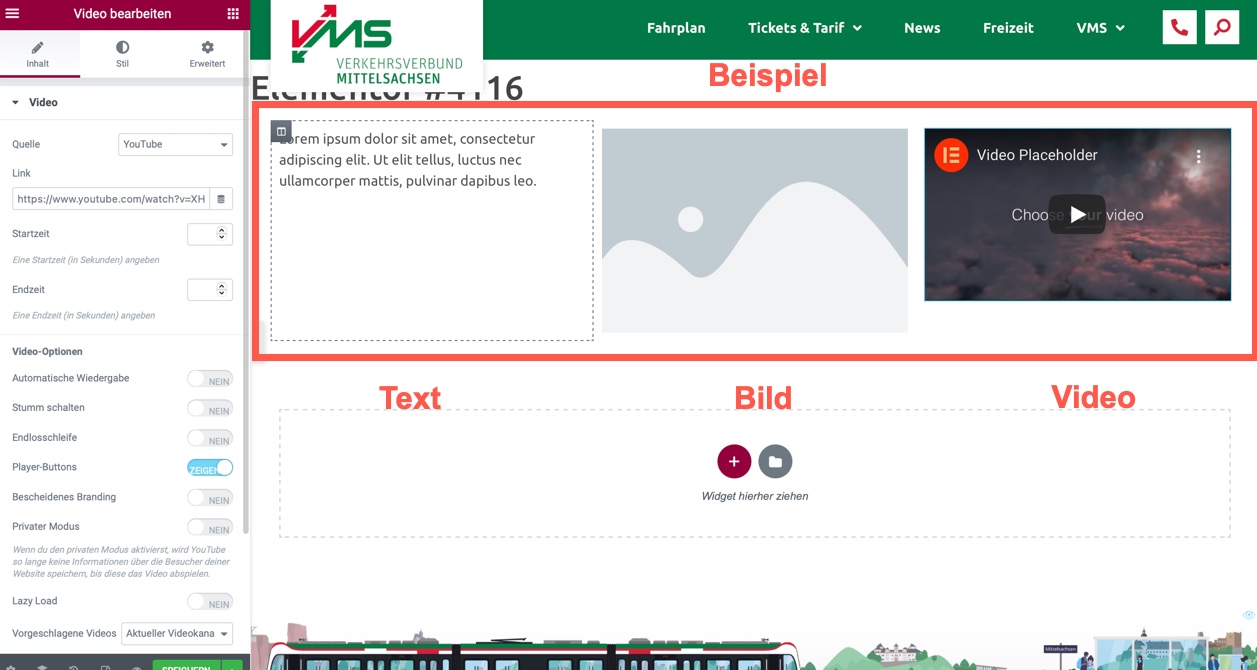
Sie können eine Zeile mit verschiedenen Spalten-Strukturen erstellen, zum Beispiel mit zwei oder mehr Spalten nebeneinander.
Klicken Sie dazu auf das Plus-Symbol und wählen Sie ein Spalten-Layout.
Sie können nun eines oder mehrere Elemente pro Spalte platzieren.
Zeile erstellen
Spalten wählen
Elemente in den Spalten
Neue Inhalte erstellen:
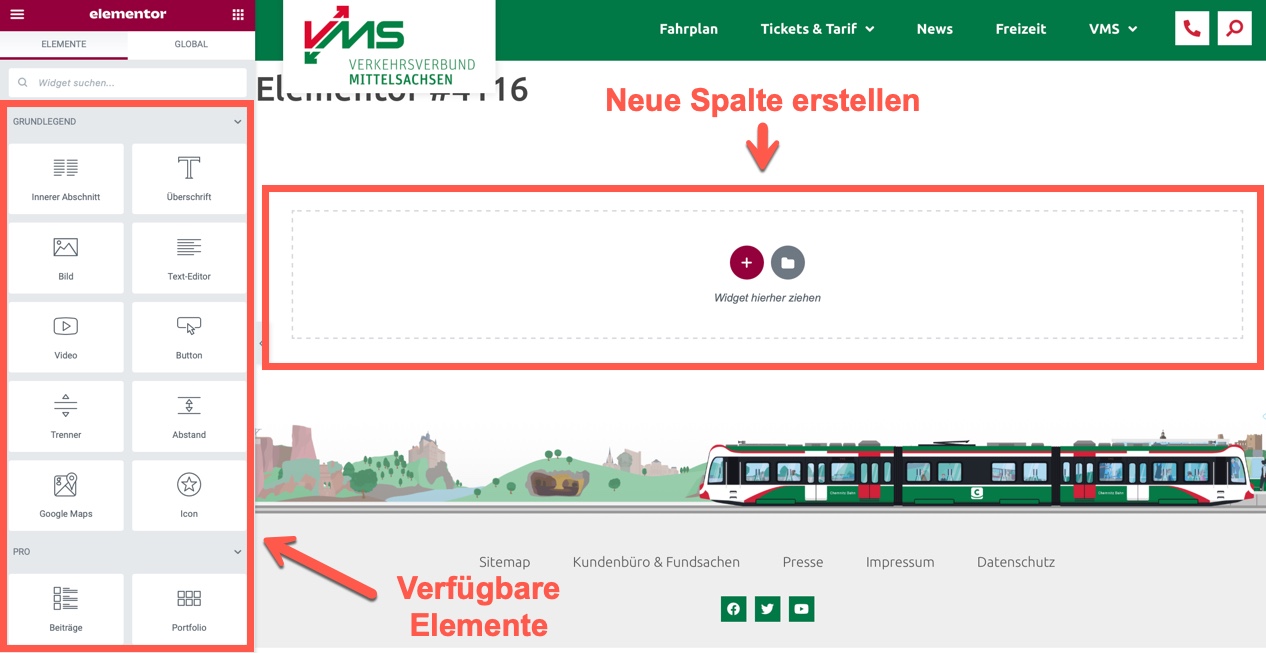
Wenn Sie ein neues Bild oder ein neues Textelement einfügen wollen, können Sie das über die linke Sidebar tun.
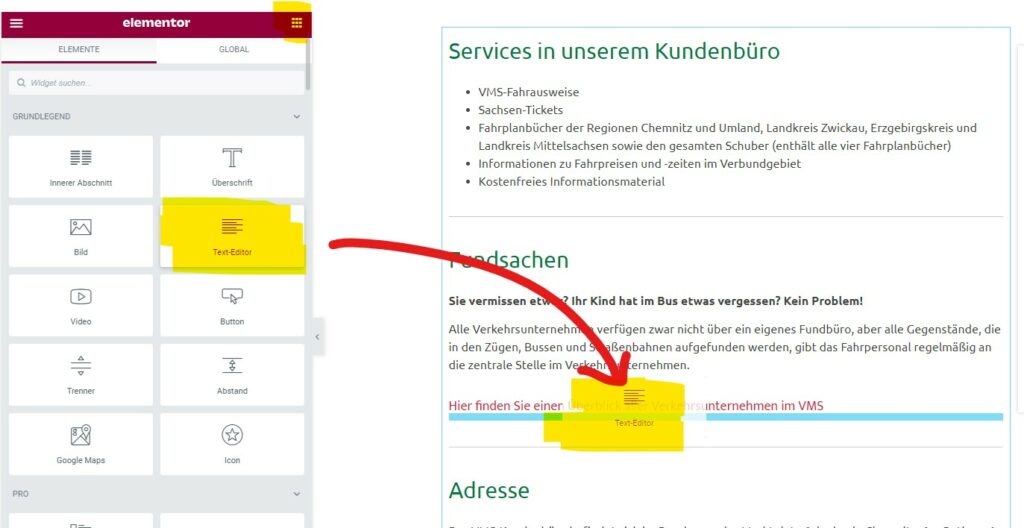
Klicken Sie auf das Kachelsymbol (rechts oben in der linken Sidebar).
Hier finden Sie dann alle verfügbaren Inhalts-Elemente.
Wählen Sie hier ein Element aus und ziehen Sie es mit Maus in das rechte Feld an die gewünschte Stelle.
Bestehende Inhalte können mit einem Rechtsklick auf den Stift auch unkompliziert dupliziert werden.
Auch zwischen verschiedenen Seiten können Elemente mit Rechtsklick -> Kopieren / Einfügen übernommen werden.
Das ist sehr nützlich, wenn ein Element mitsamt seiner Eigenschaften wie Farben, Formatierung oder Bildinhalt 1:1 übernommen werden soll.
Das duplizierte Element kann dann unabhängig vom Original bearbeitet werden.
Elemente per Drag-And-Drop platzieren
Inhalte verschieben:
Elemente können jederzeit mit der Maus an eine andere Stelle gezogen werden, bspw. um sie umzuordnen.
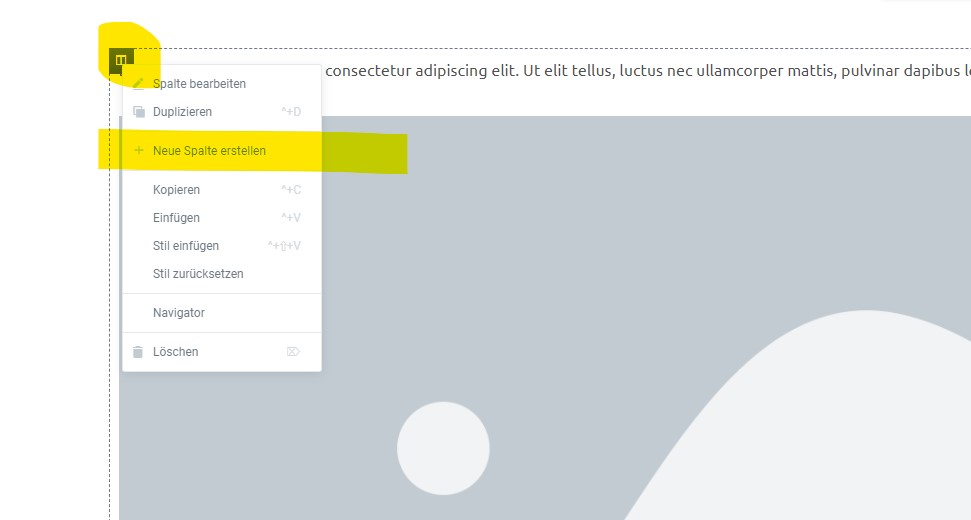
Erstellen wir zunächst eine neue Spalte. Das geht über einen Rechtsklick auf das Spalten-Symbol. Drücken Sie hier auf „Neue Spalte erstellen“.
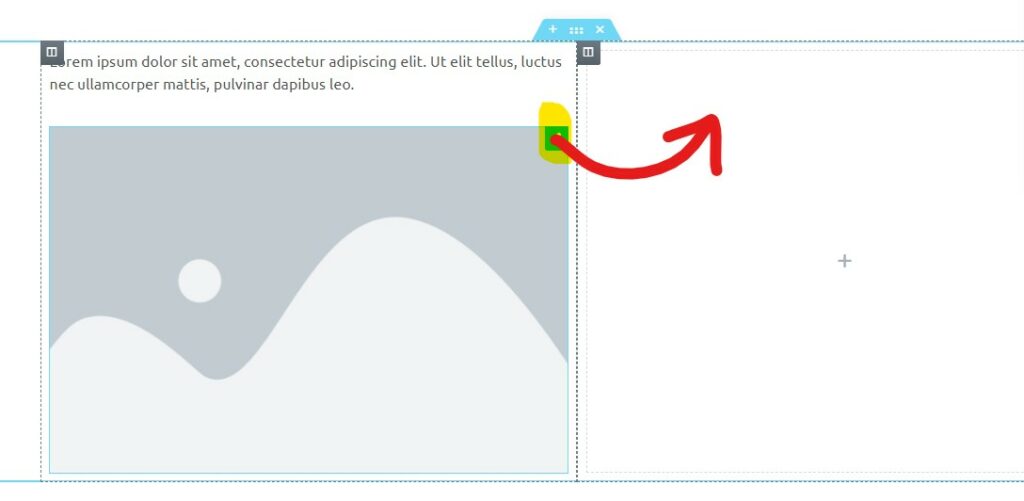
Sie können das Element nun am Stift anklicken und in die neue Spalte ziehen. Elemente können natürlich auch in Spalten, die sich in anderen Abschnitten befinden, verschoben werden.
Neue Spalte erstellen
Element per Drag-And-Drop verschieben
Die Seite abspeichern:
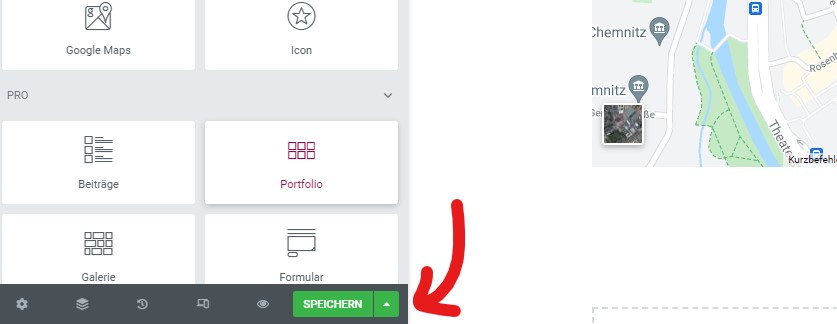
Damit die Änderungen auch für den Nutzer sichtbar werden, müssen Sie die Seite noch abspeichern.
Klicken Sie dazu auf den grünen Speichern-Button in der linken Sidebar.